HAPP: от скачивания до запуска
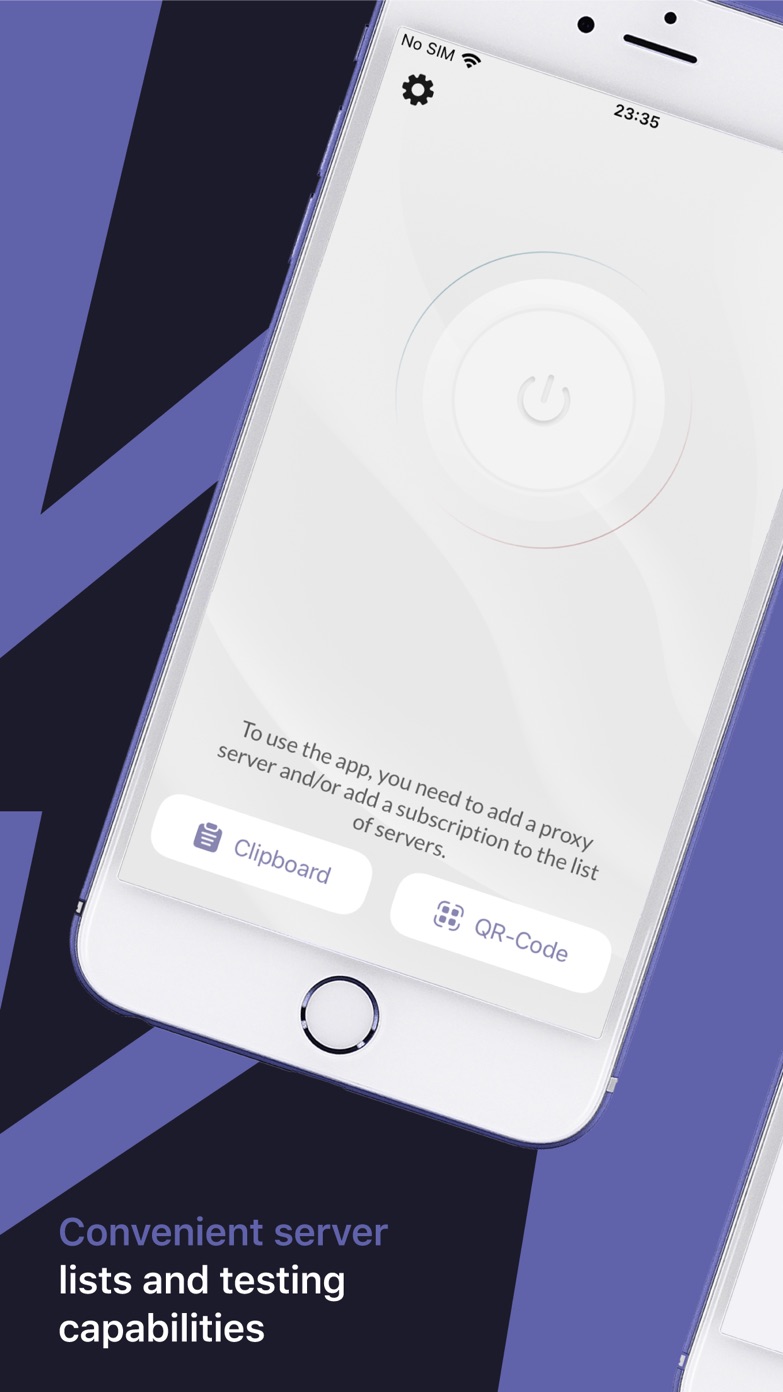
Очень подробная инструкция. Делайте действия по одному и не спешите. Одна ссылка HOME-VPN сразу добавит все доступные серверы.
Инструкция для подключения мобильных устройств
Сначала скопируйте ссылку подписки HOME-VPN. Затем выполните действия по красным цифрам.
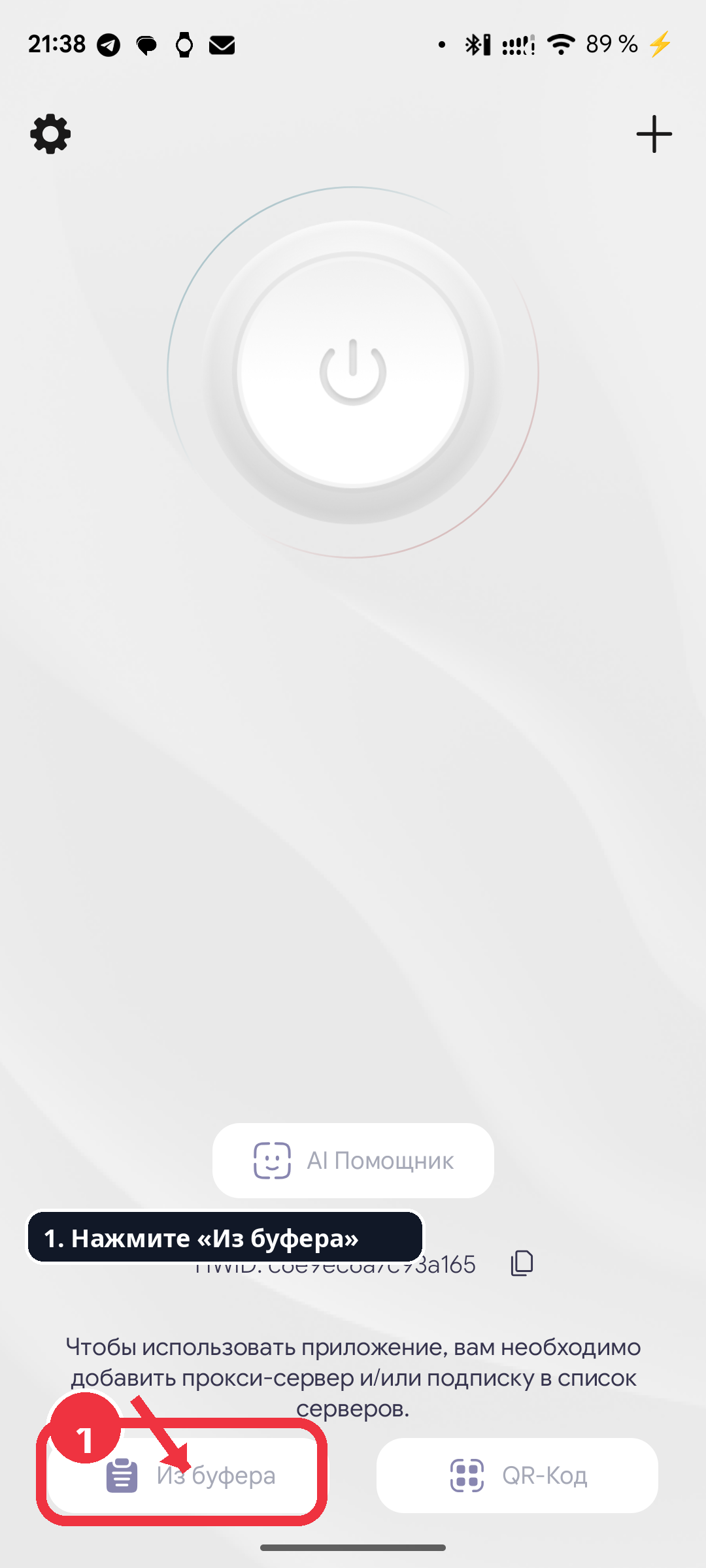
Шаг 1. Добавьте подписку
Нажмите «Из буфера». HAPP автоматически возьмёт скопированную ссылку HOME-VPN.
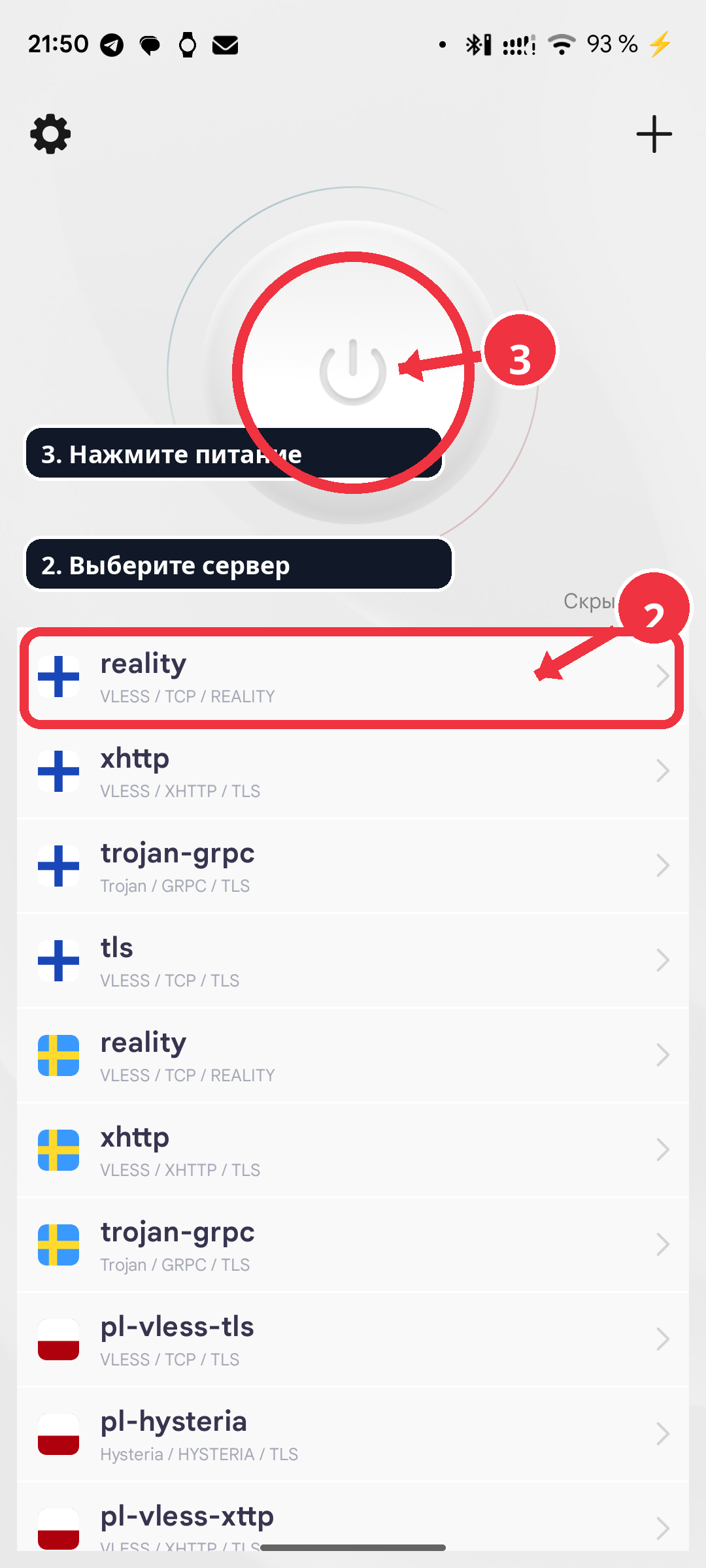
Шаги 2–3. Выберите и включите
Нажмите нужный сервер, затем большую круглую кнопку питания.
Сначала подготовьте ссылку
- Войдите в HOME-VPN под своим логином.
- Выберите срок и количество устройств, затем добавьте тариф в корзину.
- В течение 10 минут нажмите «Оплатить». Подписка будет создана временно, а администратор получит уведомление.
- Выполните оплату способом, который настроил владелец сервиса.
- После проверки оплаты подписка появится в разделе «Мои подписки».
- Откройте единую ссылку подписки и добавьте её в HAPP.
🪟 Windows — совсем по шагам
1. Скачать HAPP для Windows- Нажмите кнопку выше. В браузере справа сверху появится значок загрузки. Дождитесь окончания.
- Откройте файл setup-Happ.x64.exe. Обычно он лежит в папке Загрузки.
- Если Windows спросит «Разрешить этому приложению вносить изменения?», проверьте имя файла и нажмите Да.
- Если появился защитный экран SmartScreen, продолжайте только если файл скачан кнопкой на этой странице: нажмите Подробнее, затем Выполнить в любом случае.
- В установщике нажимайте Next / Далее, затем Install / Установить и Finish / Готово.
- Откройте HAPP через меню Пуск или ярлык на рабочем столе.
- Вернитесь на страницу оплаты HOME-VPN и скопируйте единую ссылку подписки.
- В HAPP нажмите большую кнопку +. Выберите добавление подписки по URL или из буфера обмена.
- Вставьте ссылку клавишами Ctrl + V и подтвердите добавление.
- В списке появятся все доступные серверы HOME-VPN. Выберите нужную страну и нажмите круглую кнопку подключения.
- При первом запуске Windows может спросить разрешение для сети — нажмите Разрешить.
🐧 Linux Ubuntu / Debian
1. Скачать HAPP для Linux- Скачайте файл Happ.linux.x64.deb и дождитесь окончания загрузки.
- Откройте папку Загрузки и дважды нажмите файл. В открывшемся центре приложений нажмите Установить.
- Введите пароль пользователя компьютера, если система попросит. Символы пароля могут не отображаться — это нормально.
- Если установка двойным нажатием не открылась, запустите терминал в папке Загрузки и выполните sudo apt install ./Happ.linux.x64.deb.
- Найдите HAPP в меню приложений и запустите его.
- Скопируйте ссылку подписки HOME-VPN, нажмите в HAPP +, выберите подписку по URL и вставьте ссылку.
- Подтвердите импорт, выберите нужную страну из доступного списка серверов и нажмите подключение.
- Если Linux попросит пароль для изменения сети, введите пароль пользователя компьютера.
🤖 Android — телефон или планшет
1. Скачать HAPP в Google PlayЗапасной вариант: скачать APK- Нажмите кнопку «Скачать HAPP в Google Play».
- На странице приложения нажмите Установить, дождитесь завершения и нажмите Открыть.
- Если Google Play недоступен, скачайте APK запасной кнопкой. Откройте Файлы → Загрузки → Happ.apk, разрешите установку из этого источника и подтвердите установку.
- Скопируйте единую ссылку подписки HOME-VPN.
- В HAPP нажмите Из буфера. Приложение само добавит подписку.
- Выберите нужный сервер и нажмите большую кнопку питания.
- Android покажет запрос «Настроить VPN-подключение?» — нажмите ОК / Разрешить.
Если VPN в автоматическом режиме работает нестабильно
Попробуйте включить VPN только для тех приложений, которым он действительно нужен. Например, для WhatsApp, YouTube или браузера. Остальные программы продолжат пользоваться обычным интернетом — это может сделать подключение стабильнее.
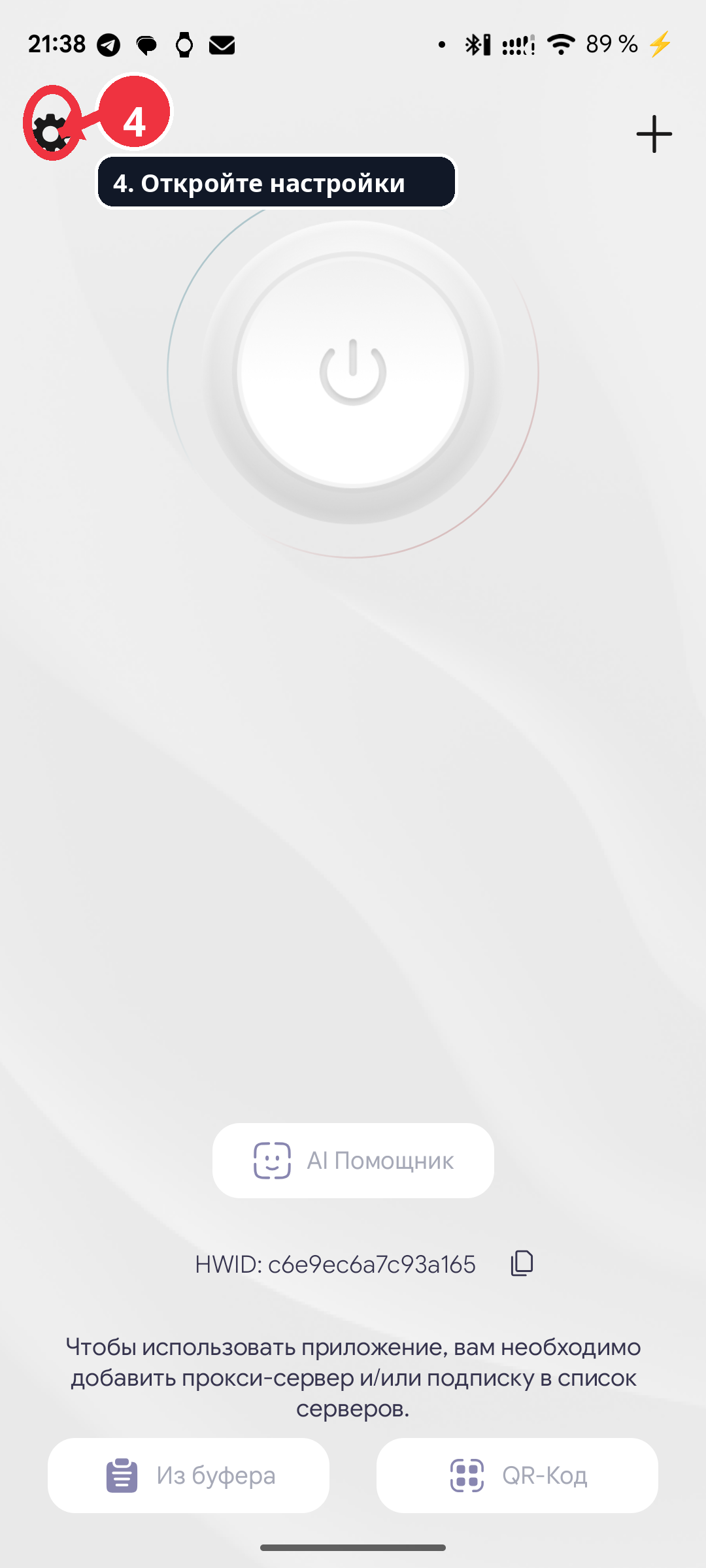
Шаг 4. Откройте настройки
На главном экране HAPP нажмите значок шестерёнки в левом верхнем углу.
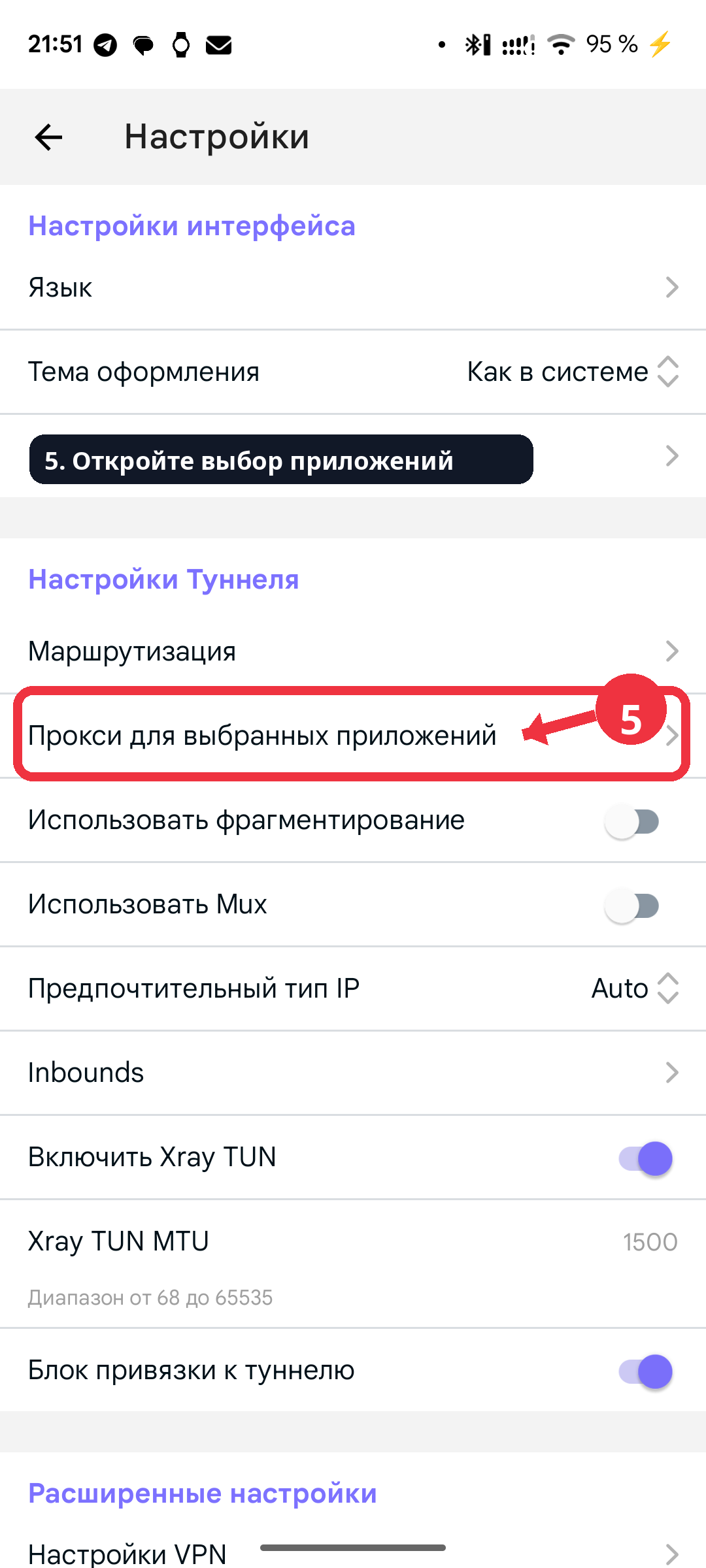
Шаг 5. Откройте список программ
Найдите раздел «Настройки туннеля» и нажмите строку «Прокси для выбранных приложений».
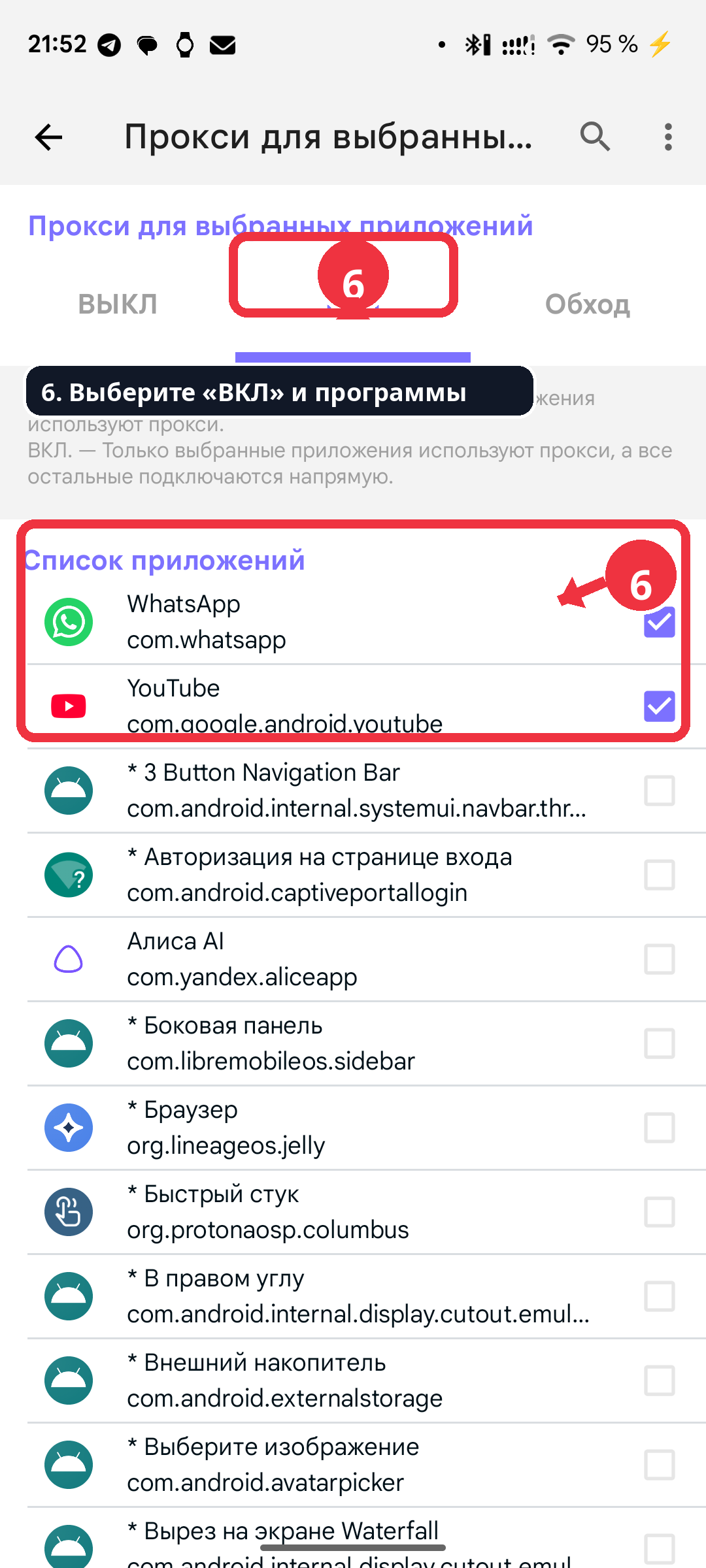
Шаг 6. Выберите нужные программы
Нажмите вкладку «ВКЛ». Затем поставьте галочки напротив всех приложений, которые должны подключаться через VPN.
🍎 iPhone и iPad
1. Открыть HAPP в App Store- В App Store нажмите Загрузить и подтвердите Face ID, Touch ID или паролем Apple Account.
- После установки нажмите Открыть.
- Скопируйте единую ссылку подписки на странице HOME-VPN.
- В HAPP нажмите +, выберите импорт подписки по URL или из буфера обмена.
- Вставьте ссылку и нажмите кнопку подтверждения.
- Когда iPhone спросит, можно ли добавить конфигурацию VPN, нажмите Разрешить. Подтвердите кодом телефона или Face ID.
- Выберите нужную страну из списка доступных серверов и нажмите кнопку подключения.
Если HAPP не найден в вашем App Store
Сначала попробуйте открыть кнопку App Store ещё раз. Если приложение недоступно для страны аккаунта, Apple разрешает сменить регион, но перед этим может потребоваться потратить остаток баланса, дождаться завершения возвратов и отменить мешающие подписки.
- Откройте Настройки iPhone.
- Нажмите своё имя в самом верху.
- Откройте Медиаматериалы и покупки → Просмотреть.
- Нажмите Страна/регион → Изменить страну или регион.
- Выберите доступную страну, примите условия и укажите действительный способ оплаты и адрес для этой страны.
- Вернитесь в App Store, найдите HAPP и установите его.
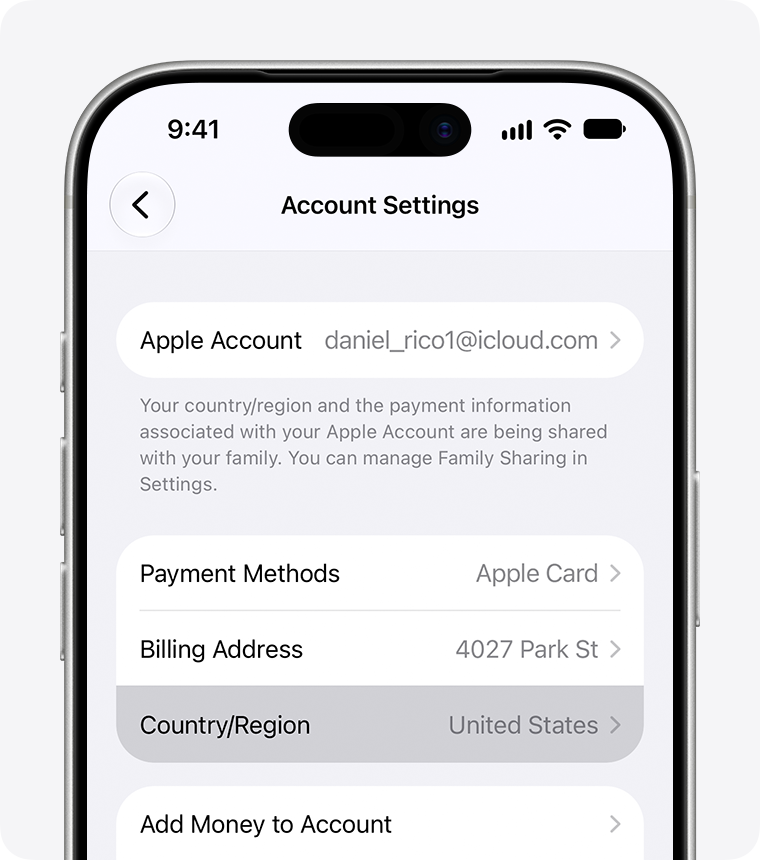 Официальная инструкция Apple
Если VPN не подключается
- Убедитесь, что обычный интернет работает без VPN.
- Проверьте, что дата и время на устройстве установлены автоматически.
- В HAPP выберите другой доступный сервер.
- Обновите подписку в меню HAPP или удалите её и добавьте ту же ссылку заново.
- Полностью закройте и снова откройте HAPP. Если не помогло — перезагрузите устройство.
- Проверьте страницу «Статус серверов». Зелёная надпись Работает означает, что сервер доступен.